

1/4
June 29, 2026 · 9:16 AM
Day 18 · Sidebar 侧边栏:选项多,放一侧
Sidebar 侧边栏适合把多入口、常切换的导航长期放在界面一侧。本期 4 张图讲清它与 Drawer / Tab Bar 的边界、常见形态,以及使用口诀:多入口、常切换,才上侧边栏。

Sidebar 侧边栏把导航入口放在界面前导侧,帮助用户在 App 区域或顶层内容集合之间切换。1 它适合「入口多、常切换、需要长期看见当前位置」的产品,不适合拿来承载一次性设置或小屏常驻导航。
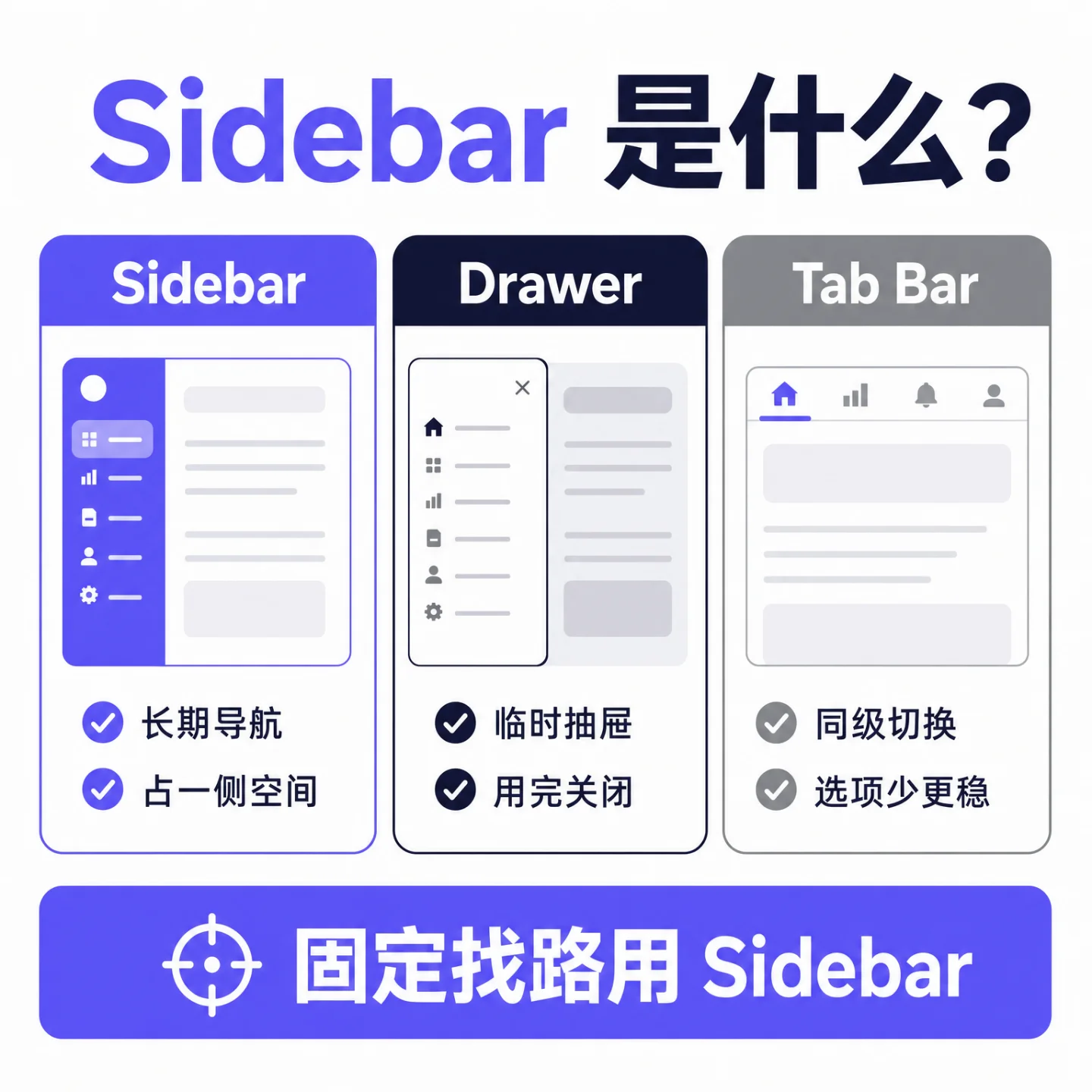
图 1|封面:Sidebar 的核心记忆点是「选项多,放一侧」。
图 2|定义与边界:Sidebar 更像长期导航;Drawer 更像临时展开的面板;Tab Bar 更适合少量同级内容切换。Material Design 把 navigation drawer 分为 standard 和 modal 两类,并建议把高频目的地放在顶部、相关目的地分组。2
图 3|常见形态:固定侧栏、可折叠侧栏、图标紧凑侧栏、分组菜单。Ant Design 的 Layout.Sider 支持折叠、响应式断点和固定侧栏等形态,同时也提醒 aside navigation 会占用内容的横向空间。3
图 4|使用口诀:多入口、常切换,才上侧边栏。Carbon 建议在二级导航项超过 5 个,或用户需要频繁切换二级项时使用左侧面板;同时不建议把三层导航塞进左侧面板。4 Microsoft NavigationView 也把左侧导航用于多个顶层分类,并提供展开、紧凑、最小化等自适应显示模式。5
一句话判断:如果用户需要反复在多个模块之间找路,就用 Sidebar;如果只是临时打开一层设置或详情,优先考虑 Drawer;如果只有 2-4 个同级页面,Tab Bar 往往更轻。
References
- 1Sidebars
- 2Navigation drawer – Material Design 3
- 3Layout - Ant Design
- 4UI shell left panel
- 5NavigationView - Windows apps
Comments
Sign in to comment.